2014年11月9日日曜日

いえそば挑戦記(世代交代編):やっぱりカッターには無理がある

相変わらず今回もアナログネタ。

いえそばのカッターで苦労した話をあちこちで開陳していて、ある日何気なくAmazonを見ていたら、蕎麦打ち玩具の新バージョンが出たことを知った。「そば打ち名人」という名前で価格は3,500円と、俺が費やした価格の半分である。

よく見ると延ばしと切りは伝統どおりに延ばし棒と包丁でやる仕様になっていた。前作「いえそば」関連の資料はメーカーのサイトからきれいさっぱり消えているし、相当大変だったことが想像できる。

まあ企業としての姿勢には大いに疑問を感じるが、消したい過去がたくさんある自分としては、その気持ちは十分に理解できる。

いずれにせよ、最初の難関である水回しがスムーズにできるという点では、このメカニズムは大いに有効なので、これが3,500円ちょいなら買う価値は十分ある。

最近は自分は延ばすのは掌底で平たく四角く延ばし、そこに打ち粉をして包丁でうどんサイズに切って田舎蕎麦で妥協しているが(これはこれで茹で時間を多めに取れば悪くないと思っている)、この機器を使えば、水の量さえ間違えてベタベタにしなければ、それなりに細く切れるのではないか。

先日安曇野に行ったので、ついでに農業直売所で新蕎麦の蕎麦粉を仕入れてきたので、自分は引き続き旧モデルで頑張るつもりだ。ところが妻がこの粉で蕎麦掻きを作ることを覚えてしまい、「安曇野の蕎麦粉はおいしいわ」とか呟いている。どうもちょこちょこと消費しているようだ。


2014年9月23日火曜日

Newいえそばの分解祭り ~蕎麦味のほうとうを作る

もう半世紀も生きてくると、だんだんデジタルものよりアナログものへの回帰が始まり、ついには野菜を作り、蕎麦でも打とうという気分になってきた。

ということで、蕎麦打ちの道具でも買おうかと思ったが、あれこれ探しているうちに「いえそば」というタカラトミーのガジェットがあることを知った。ついでに「NEWいえそば」という新バージョンが出ていることも知った。

ということで、あれこれ探していると、NEWいえそばがほぼ新品の中古でAmazonで出ていたのでついAmazonポイントが貯まっていたのをいいことにポチってしまった。届いた箱はやや傷んでいて、倉庫にあったような古い臭いが少ししたが、確かに中のビニールはついたままで新古品という風情であった。説明書がないとのことであったが、インターネットの世の中、ドキュメントなんぞどこででもゲットできると気軽に考えた。

ところが、まず製造元のタカラトミーのサイトには、まるで名門一族から芸人が出てしまったという雰囲気で(いとうあさことかクリス松村というところか)、いえそばの話は影も形もない。一度世間に発表して製品を売って、わずか数年でサポートどころか痕跡もないとは、いったいどういう会社だよ、株を空売りしてやろうかとか思った。よく考えたら数年前に買って少し上がったところで決済したことがあった。

ということでネットで探したが、頑張っている人は多いが、説明書のあるような細かい手順を書いてあるものは少ない。各サイトの情報を断片的に寄せ集めて、とりあえず何とかあるかなあ、というところまで来た。

ついでにネットの粉物店から蕎麦打ちセットというのを頼み、国産蕎麦粉、つなぎの薄力粉、打ち粉が入ったものをゲットした。


手元のデジタル時計のあまり信用できなさそうな温度計と湿度計で26度、45%で蕎麦の撹拌を開始した。まず小麦粉100gをデジタル重量計で測り、次に5:5なら間違いあるまいと蕎麦粉も100gほど測った。


ハンドルでくるくる回し、粉を混ぜる。2分ほど混ぜた。次に水は粉の半分とあったので100cc、つまり100gほどを測り、上蓋に3分の2ほど注いだ。ここのは針の先ほどの穴が3つ開いていて、そこからポタポタと水が粉に混ざるというわけだ。約3~4分というが頑張って4分間高速回転させた。

イマイチ混ざりが少ないので、4gほど水を追加する。あとで気づいたが、これが地獄の一丁目への入口だったのだ。

次に水を入れる方でない溝にヘラを差し込み、さらに1分ほどハンドルを回す。このヘラがダマになった蕎麦粉を押さえつけるので、ダマがしだいに大きな塊になっていく。この時点では、意外に初回から成功ではないか。蕎麦打ちもツールを使えば恐れるに足りず、と思っていた。

やがてボウルから取り出し、この塊をぎゅっと何度も何度もこねる。中から空気を出すことが主眼とどこかに書いてあった。また一方方向のみにこねて、菊の花のようにするのが肝心とあったが、俺のは菊の花というより、幼稚園児の粘土遊びという感じだ。

意外にベタベタしてまな板にくっつくので、打ち粉をふんだんに撒いて何度も何度もこねる。打ち粉をセーブせずにばーっと走らせ、何だか気分だけは蕎麦職人である。

そしてNEWいえそばにノシ器をセットして、2つに分けた玉をのした。あとでよく見たら、まず厚い設定で一度のし、さらに薄い設定にして再度のす必要があると説明されていた。

ところが、そこをすっかり失念していてよく確認もしないで1回のしただけで終えてしまった。次の工程に行くときに気づいたが、もうのし器を流しで水に浸けてしまっていた。湿っていると粉がくっついてしまうのでこれはもう諦めるしかない。

その後、何とかなるだろうと安易に考えて、最初の平面に打ち粉をふんだんにまぶして、のし器のセットした。一反木綿みたいな平たい蕎麦粉ペーストはのし器の吸い込まれていく。どんな蕎麦が出てくるのか楽しみにして見ているが、何も出てこない。よく見るとローラーに巻き付いてそのままローラーや麺をカットする歯車に絡みついて、さらに圧縮されていた。

こりゃいかん、中で固まったりしたらこの機械は二度と使えないではないかと思い、外の流しのバケツに水を張り、そこに浸けておいた。残りの(写真右)ののした蕎麦は打ち粉をして三重に折って、包丁でうどんかきしめんか、はたまたほうとうか、というサイズに切って、ラーメン用片手鍋に煮立てたお湯で1分半ほど茹ででからネギとS&Bワサビを入れて、ヤマキめんつゆをぶっかけて食った。


さすが国産蕎麦粉だけあり、味はよかったし、全体重をかけて玉をこねたので歯ごたえは史上最強で、腰のある麺の好きな自分としては満足したが、如何せん蕎麦と呼べる代物ではなかった。

反省点としては、1)水100ccは多い、ヘラを装着すると意外にすぐ玉になるので、できれば90g以下で混ぜてこねること、今回はさらに数cc入れたので、それで糊のようなペーストになってしまい、少々の打ち粉ではリカバーできなかったのが痛かった。

2)相当たっぷり撒いたが、打ち粉は遠慮なくたっぷり使うこと、打ち粉がないとわりとペタペタくっついてしまい、扱いにくい。

また3)まず厚めの設定でのして、次に薄い設定でのすこと、これでしっかり薄くしないとカットのところでまたへばりついてしまう。蕎麦粉はまだたっぷり2回分くらいあるので、これらの点に注意してまた近々挑戦してみたい。

急いで食ったあと、ドライバーで麺切り器を分解して、バケツに水を張り、爪楊枝で蕎麦ペーストのカスをこそぎ落とす様は何とも残念であった。

あとでAmazonのレビューで高評価を付けている、つまりうまく使いこなしている人の記述を見たところ、皆様いろいろなコツやノウハウを公開されていた。次回はそういうのを見て作ろうと思う。

2014年8月21日木曜日

エレウケをiPhone/iPadで薄くディレイをかけて弾く

というわけで、iPhone/iPad用オーディオインタフェースFlanger FC-20をゲットしたお陰で、iPhone/iPadをアンプ代わりにギターとウクレレの練習に励む昨今であるが、とりあえずFender真空管アンプのフリー版に引き続き、汎用真空管アンプシミュレータAmpliTubeというソフトのフリー版をインストールしてみた。

これは真空管アンプシミュレータ、つまりアンプ本体とチューナー、一定以下の音量をカットして無音時のノイズを削減してくれるエフェクター、ノイズゲートを組み合わせた電気音楽用パッケージである。

まずはAppストアで「Amp」とかで検索すると、AmpliTubeや他のアンプシミュレータやエレキギター支援ソフトが出てくる。ついでにApple純正のGarageBandなどもフリーなんで入れたりしたが、とりあえずフリー版のAmpliTubeをインストールする。

すでに最近はFC-20とギター用シールドケーブル、Apple純正イヤフォンはつなげっぱなしだが、そこにギターをつなぎ、iPhone用画面からAmpliTubeを起動した。以下のような起動画面がでてきて、本来であれば、アナログ/デジタル変換をするインタフェースiRigを前提にしているようだが、まあプロであるまいし、また充電しながらでもiPhoneをアンプ代わりに使えるのは便利なんで、FC-20でも全く問題はない。


以下のようなアンプシミュレータの画面が出てくる。金色のパネルに黒地で、Marshallのようにも見えるが、操作はシンプルな歪み具合を決めるゲインと高中低の3バンドイコライザー(中央の図)、音をはっきりさせるプレゼンス、音に残響を付けるリバーブ、そして全体の音量を決めるボリュームである(右の図)。

つまり普通の2ボリュームアンプに必要な最小限の構成は全部付いており、エフェクターとか必要なければ、このフリー版でもけっこう使えてしまうということだ。

この標準構成のバーチャルアンプに加えて、有償のオプションでMarshallやらFenderその他オリジナルのキャラクターをもったアンプにアップグレードすることができるようだ。


左のTOOLSにはバーチャルチューナー、メトロノームが付いている。ここでチューニングができてしまうので、まず使う前にはこのメニューを呼び出し、チューニングをすることになるだろう。

またこのフリー版では3種類までのエフェクターをつなぐことができるが、Noise FileterとDelayだけはフリー版に無償で付いてくる。アナログのハンズフリーフォン用マイクロフォン入力を利用しているので、それなりにブーンというノイズが乗ってくるが、ここでノイズフィルター(ノイズゲートとも言う)を効かせておけば、演奏していないときに気になるノイズをカットしてくれる。

ちなみに演奏しているときは、ギターの音にかき消されるので、あまりノイズは気にならないであろう、という前提である。

ちなみに以下の3分の1、10時くらいの位置が自分にとっては一番いいセッティングだった。あまり上げすぎるとノイズもカットしてくれる代わりに、肝心のギターのサスティーンが不自然に切れたり、音質がやや抜けが悪くなったりするので注意。

次に使うかどうかは個人の好みだが、ディレイが付いているのも結構うれしい。残響はギターアンプのリバーブを使えばいいが、バラードで思い切り歪ませて最後を小さく山彦のように余韻を残したり、薄く短くかけて残響音や残響回数は控えめにしてコーラスのような多重感を出したり、まずは残響系エフェクターの面白さは味わえるはず。

とりあえず初期投資の1,490円の端子変換機(インタフェースと言って良いのか???)FC-20だけでこれだけ楽しめるのは有り難い。ロックとかフュージョンをやるなら、最低でもこれにコンプレッサー、オーバードライブ系エフェクターとコーラスやショートディレイにも使えて応用範囲の広いフランジャーの3種類くらいはエフェクターが欲しいところだが、自分はギターもウクレレも最近ジャズを練習しているので、音のいい真空管アンプがあればこれで十分!

<FC-20導入の記録>


2014年8月17日日曜日

Flanger FC-20でiPhone/iPadをアンプ/エフェクターとして使えるとは

物欲まみれの生活を俺のだらしない生活を嘲笑うかのように、毎日いろいろな誘惑のメールが来る。気分は今は亡き本田美奈子。の「Temptation」である。

そんなある日、やはり某地方の安売り楽器屋より投売りの知らせが届いた。中身は、激安のギターやベースをiPhone/iPadにつなぐオーディオインタフェースであった。


すごい安いと思って感動して調べてみたが、これはギターやベースのアナログ信号をデジタルに変換するインタフェースなどでは全くなく、単に入力信号のインピーダンスを調整して、その信号をハンズフリーマイクロフォン用の端子に入力し、ついでに出てきたヘッドフォン用信号を取り出すという、いわば入出力ジャックのサイズ変換アダプターとでもいうべきものであった。

最初は馬鹿にして取り合わなず昭和生まれの男らしく毅然とした態度を示したが、何度かメールを読み返すうちに、エレクトリック・ウクレレをiPhoneにつなぎ、ヘッドフォンでソロプレイを楽しみ、ついには自分の演奏を録音してエフェクトをかけ、ついにネットにアップロードまでして、若い女の子のファンからメールをもらったりしている積極的な自分の姿が浮かんできて、どうにもならなくなってきた。

さらに、追い討ちをかけるように、Amazonカードのポイント2,500円がポイント加算されたではないか。これはきっと天が俺にチャンスをくれているに違いないと急に信じてきて、さっそくAmazonでポチってしまった。

そして翌日、勤めから帰ると信心深い俺のところに、小さな封筒が届いていた。中を開けるとこんなコン○ームのような小さな箱が出てきた。

中を開けるとアダプターと、あってもなくても困らないような、小さな説明書がすまなそうに出てきた。ほかにも同様の商品があるのだが、iPhoneとの接続端子のところに短いながらケーブルがあって柔軟性がある方がそれぞれの端子に掛かる負荷が減るだろうし、何よりこのFC-20が一番安かったので、結局これを選んでしまった。

さっそく、iPhoneにつなごうとしたが、よく見たら内蔵ストレージの残り容量がほとんどなかったので、後でムービーとか音楽ファイルを削るとして、取り急ぎiPad miniで試してみることにした。

実世界でも四半世紀前に、まだ世間がバブル経済が弾けた直後、まさか20年も不景気が続くとは思っていなかった時代に買ったFender Sidekickという15Wのミニアンプを時折接点復活剤を射しながら使っているが、バーチャル世界でも、Fenderの真空管アンプシミュレータのフリー版を入れてみた。これらは、アプリケーションストアで「Amp」とか「Fender」とかで検索すれば出てくる。

実際に愛用のLANIKAIのエレウケをつないでみた。まずバーチャルアンプに内蔵されているチューナーで弦の音程を合わせる。もう一方のIbanezのエレウケはLEDチューナー付だが、LANIKAIはないので、これは有り難い機能だ。

いよいよヘッドフォンを着けて、アンプの図の電源スイッチをタップする。これで赤いパイロットランプが点灯して本当にアンプがONになるのがなかなか気持ちよい。

最初のレベル合わせにはちょっと難航して耳が痛いほど大きな音が出たり、ウクレレの音がハードロック風に歪んだりしたが、やがてちょっと硬いエレウケの音が出てきた。


Amazonのレビュー等で書いている人がいたように、確かにボリューム調整を間違えて、ハウリングを起こしたり、ややノイズを拾っているのは少しに気になったが、フリー版のバーチャルアンプにノイズゲートという一定レベル以下の音のときは音を遮断するエフェクターがついていたので、クリーンな直結音にノイズゲートだけ入れたところ、無音時のノイズもほとんど気にならない程度であった。

その後、ついでにエレキギターにもつないでみたが、なかなか使える。最近はジャズを練習しているので別にエフェクターも要らないし、フィンガリングやピッキングの粗さもよく分かるので、結果的にはこの小さなインタフェースを買って正解であったと思う。


2014年8月11日月曜日

フレットレスのウクレレベースに燃える

先日は実家に帰る途中に横浜港の赤レンガ倉庫で行われたウクレレ・ピクニックに行ってあわよくば出物のウクレレがあれば買ってしまおうと2万円ほど懐に忍ばせていった。

ところが、残念ながらソプラノやコンサートサイズは多々あるものの、テナーサイズはあまりなく、あっても粗悪な中華ウクレレか、10万以上するような日本やハワイの職人が作ったものなど二極化が激しく、あきらめて実家に帰った。

ところが物欲エネルギーを発散させることができず、前々から目をつけていたKALAのウクレレベースを物色していた。何だか魅力的だが、さりとて、今メインで使っているLANIKAIのエレクトリック・テナーウクレレより高い4万円以上も出すのもイヤで困っていた。

楽天などで「ウクレレ ベース」というキーワードであれこれ物色していると、何とユニークなオリジナル楽器を次々とプロデュースする島村楽器(服のしまむらではない)から、音音というブランドでウクレレベースが出ていることを知った。商品名はOT-UB/FLという。誰がどう見ても、ウクレレベースのフレットレスだ。

しかも通常のフレッテッドだけでなく、フレットレスまであるではないか。ジャズベースの伝説・ジャコパストリアスと同じ、フレットの印の入ったフレットレスである。

値段も23,000円程度と、通常のエントリーウクレレと変わらないレベルだ。とりあえずネットで他のユーザーの感想を調べると、情報は少ないものの、フレットレスがいい、とか意外に使えて楽しいという好意的な感想が多かった。

ということで、楽天かAmazonかで迷ったが、値段は同じだが、Amazonカードの方がややポイント率が高いので、こちらで買うことにした。

木曜の晩にポチったが、土曜の朝には島村楽器の松本物流センターからやってきた。松本といえば、俺の愛器・Seventy Seven Exrubatoの生産地であり、しかも年に何度も行く好きな土地であり、何だか興奮したが、調べたら工業団地内にある日通の倉庫だった。そしてしっかりMADE IN CHINAの印が入っていた。


ダンボールを開けると、「音音」のロゴの入ったギグバッグが現れた。これがしょぼい布製でしかもケミカルな香りのする安価な中華楽器と違い、しっかりしたキャンバス地できちんとクッションが入り、しかもランドセルのように背負える2本のストラップがついた優れものである。これで俄然期待が高まる。

布を開けると茶色のややウソっぽい色のボディが出てきた。特にホール周辺の飾りやボディ周囲のバインディングもなく、作りはよく言えば質実剛健、正直にいうと飾り気がない。

弦は一番太い4弦でうどんの太さ、一番細い1弦で蕎麦くらいである。チューニングはエレキベースと同じで、フレット(の印)は16フレットまで。下はEで、上はBまで出る。

これがなかなかよかったのだが、ヘッドはコントラバスのような非対称で上が細くなっている。また本物の(?)エレキベースと同じくペグのツマミは太めで回しやすい。

さっそく弾いてみようと思ったが、エレクトリックで脇にプリアンプとイコライザー、さらにLEDチューナーまで埋め込まれているので、チューニングはすぐできる。意外にギア比が低いのか、それともうどんのような弦が腰なく延びてしまうのか、けっこう回してもなかなか音程が変化しない。

特にベースについてはチューニングが少しでも狂うとサウンドが締まらないので、シビアなチューニングができているのか少し心配だ。他の人の感想によると、弦の伸びが取れてチューニングが安定するのに数日掛かったという。数日待ってみることにする。

実際に弾いてみたが、一撃でうれしくなってしまった。まだアンプにつないでいないのだが、何と音はウッドベースそっくりなのだ。サイズはギターより小さいくらいで、やや弦は太いのだが、しっかりフレットの印を見ながら弾くと、何だかロン・カーターとかになった気分である。

ちょっと指を滑らせると、ブーンときれいにグリッサンドができるし、ややモコモコしているし、音量もアコースティック楽器としては大きくないが、逆にいえで練習するにはちょうどいい。

いまちょうどキヨシ小林先生に一度直接習ったりして、ウクレレ・ジャズに励んでいるので、自分でベースを弾いて、そこに自分でコードソロを被せるということをぜひやってみたいものだ。


ちなみにテナーウクレレと並べてみたが、さすがにベースなので小型ギターくらいの大きさだ。その後ストラップをつけたが、自分の姿を鏡で見ると、ちょうどバタヤンのシルエットを彷彿させるサイズだ。


2014年7月20日日曜日

監視カメラTENVIS JPT-3815で息子の悪行を外出先からIP Cam Viewerで見られるようにする

先ほど設定したように、これでうちの室内にあるカメラと中華カメラメーカーがアジアのどこかに用意した中継サーバが接続された。

<元の記事>
http://e-gadgetlife.blogspot.jp/2014/07/tenvis-jpt-3815.html

次は外出先から見られるように、iPhone、iPad、またはAndroidから使えるようにしてみよう。

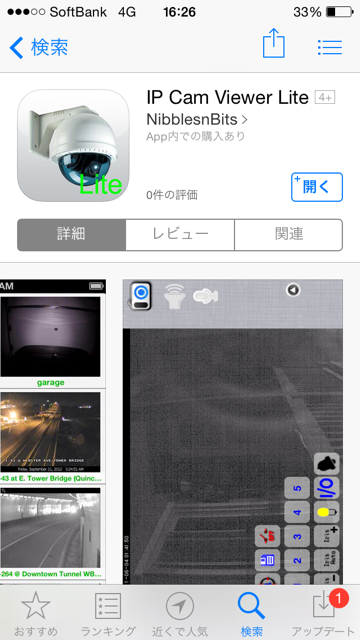
まずはiPhone/iPadであればAppleストア、AndroidであればPlayストアにアクセスして、IP Cam Viewerで検索してみよう。いくつかのカメラ閲覧用ソフトが引っ掛かってくる。有償のものもあるが、まずは無償のものを試してみればいいだろう。


インストールができたら、まずiPhoneの設定画面から無線LANをOFFにした。家にいるときは家の無線LANにつながる設定になっているので、そのままだと外出先と同じ状況にならないからだ。4G電話回線から接続することで、これで外出先と同じ設定になる。

最初にデモというかサンプルのライブカメラ映像が入っているが、そちらは無視して、右下のメニューボタンからメニューを開き、「Manage Cameras」を選ぶ。

以下のような管理下にあるカメラのリストが表示される。下にある「Add Camera」をクリックして新しいカメラを追加する。すでに設定された家庭内ネットワークのカメラなので、「IP Camera」を指定した。


以下のような設定画面が表示される。ここで先般カメラ側のネットワーク設定(末尾の画面ショット)に表示されていたインターネット上のダイナミックDNSサーバのアドレスを指定する。

ここで「IP/Host」とあるところには、前回指定したときに(下図参照)出ていたhttp://で始まるネットワークアドレスを入れる。ここは文字ベースでも数字ベースでも構わない。「Port」には、末尾の「:」で区切られた以降の数字を入力する。


最後の「User」と「Pass」は最初にカメラを設定したときに決めた監視カメラの設定画面に入るときの「ID」と「PW」を指定する。初期値はどちらも「admin」だが、いちおう鬼や悪魔も棲んでいるインターネットの世界に自分の私生活を晒すというリスクがあるので、絶対にある程度複雑な自分だけのパスワードを設定しておくべきである。

また、使用する必要がないときは、カメラの電源を抜いておくのがよいだろう。機器の電源が入っていなければ、どんな天才ハッカーでも勝手に使うことはできないのだから。

監視カメラTENVIS JPT-3815を導入する

劣等性の小学生の息子が夏休みに入った。親たちが外に働きに出ているが、まだ涼しい朝のうちにしっかり夏休みの宿題や家庭勉強をやってほしいところだが、親がいるときでさえ、サザエさんの弟のカツオくんのように脱走してしまう。

これではグローバル化された世界どころか地域社会でも生きていけないではないか、と思い(こころのどこかでは、おバカでも五体満足で日本語を解して挨拶ができれば、何とかなるような気はしているが)、ここは監視カメラを導入して、きちんと朝は勉学に励ませたいと思った。

あまり性能はいらないし、コストをかける気はないが、あまりに粗悪でも困るとかいろいろ考えつつAmazonと楽天を見るが、結局書き込み件数の多いTenvis JPT3815Wという小型家庭用監視カメラを選んだ。


Amazonde送料込みで4,480円。何でも不良品に当たったとか、ハードウェアやファームウェアのバージョンによってバラつきが大きいとか不安な書き込みもあったが、運試しと思って買った。色は他のルーターやネットワークハードディスクの筐体に合わせて黒くした。

翌日、すぐに馴染みのヤマトさんのお兄さんがAmazonの箱を抱えてやってきた。玄関に箱を置いておくと息子が「パパ、これ何?」と無邪気に叫びながら勝手に箱を開けてしまった。ロボットのような監視カメラを見て怪訝そうな顔をするが、「これはパソコン用のデジカメだ」、「これで車から道路を走っている風景が撮れるぞ」とか適当な説明をしていると、「なんだ、オモチャじゃないのか」という顔をして、どこかに行ってしまった。赤頭巾ちゃんの狼ではないが、「これはお前の悪事をよく見るための目だよ」というのが正解だ。

まずはネットワークケーブルをもってきて、有線LANでルーターにつなげる。ACアダプターを入れるとギーギー音がして左右に動いていたが、そのうち位置が決まったようで大人しくなった。次に以下のメーカーサイトに接続してWindows用のTENVIS Search Toolというユーティリティを入手してインストールした。

http://apps.tenvis.com/

これを入れると、まずファイアウォールを解除していいか訊いてくるので、いちおう解除した。外部とデータのやり取りをする以上は仕方ない。

やがてツールが起動し、ネットワークにつながったカメラがリストに表示された。普通はルーターの設定で自動的にネットワーク上の住所となる番号(IPアドレス)が割り振られてしまうが、外部とやり取りする必要があるので、このツールを使って固定した番号に割り振ることにした。毎回アドレスが変わってしまうと、あとで家側ネットワークと外界(インターネット)で通信する際に、監視カメラと外部の中継サーバのデータの連携ができなくなるリスクがあるからだ。


いつものブラウザを起動して、ここの「IP Address」に表示されているアドレスを一字一句間違えずに指定すれば、以下のような監視カメラに内蔵されている管理プログラム(管理画面)に接続することができる。


ちなみに特別に固定アドレスを設定している以外は、通常は当家も、そして貴家も毎回インターネットサービス業者側から異なるアドレスを割り振られたうえでインターネットに通信している。これでは外出先から家の監視カメラを見ようとしても、接続先の住所が毎回変わってしまうので、まともに通信できなくなる。

この問題点を回避するために、この監視カメラでは「ダイナミックDNS」という仕組みを利用している。これはいま当家のネットワーク上の住所は2500番であるとすると、この仕組みで「Motokiさんの家(のネットワーク住所)=2500」という情報が登録される。

ここで俺が出先から監視カメラを見ようとしてアドレスにアクセスすると、「Motokiの家」と指定すれば、機械の方で2500番にマッチングさせて、その住所でつないでくれる。

これが時折接続がリフレッシュされるので、来週は2812番になってしまうかもしれない。それでもダイナミックDNSでは変更時に変更したという内容をサーバ側に知らせるので、「Motokiさんの家=2812」という情報に更新される。

で、俺がまた監視カメラを使おうとして「俺の家」と打ち込むと、ダイナミックDNSサーバが2812番を探し出してくれるというわけだ。これで自前のサーバがなくても、住所の割り振りが変わったとき、また定期的にサーバ側に変更届を出しておくことで、いつでも自宅のシステムとやり取りができるという優れものだ。

最近は自前のインターネットアドレスやURLを安く取れるようになったので昔ほど使われなくなったと思っていたが、まだまだしっかりとこの仕組みは生きているということだ。

つまり、この監視カメラを外から使えるかどうかの鍵は、このダイナミックDNSの設定ができるかどうかに掛かっている。

ここでまず固定IPアドレスをカメラに割り振ったら、次に家のネットワークの大元である、無線LANルーターのアドレス変換設定をする必要がある。

うちはホワイトBBというソフトバンクとYahoo!BBが提供するADSLサービスを使っているので(ちなみに巨大データをしょっちゅうやり取りするわけでないのに光ファイバー通信に毎月7千円も払っているのが馬鹿らしくなり、ソフトバンクユーザーであれば2千円で入れて通話料もディスカウントされるこちらに切り替えた)、Yahoo!モデムを切り替えることになる。

Yahoo!モデムの管理画面であるアドレス172.16.255.254にアクセスして、内蔵ルーターの管理画面にログインし、そこからアドレスを指定する。

この画面はルーターによって異なるので、詳細はそれぞれ手持ちの機種の取扱説明書を読むしかないが、WAN側(インターネット側)はモデムの管理画面にあるダイナミックDNSのアドレスを指定し、LAN側(家の内部のネットワーク側)は、先ほど指定した監視カメラ自身のIPアドレスとポート番号を指定する。

特に同じ住所でもいくつか通路があり、これをポートという。1つのコンピュータ機器で複数のネット機能を使うためには、このポート番号も併せて使用する必要があるので、必ず指定する必要がある。

この表の目的は、外から来た番号を家の中の機器の番号に変換するパターンを指定することなので、たとえば外部のダイナミックDNSサーバで7777番が指定されていて、内部の監視カメラには82番を割り振っている場合には、WAN側ポート番号に7777番を指定し、内部カメラには先ほど設定した82番を使う。

これで、ダイナミックDNSサーバから送られてきた信号には必ず7777番という札が貼られており、ルーターはこの札のある信号を受信すると、この表に沿って監視カメラの82番に送ってくるようになる。この設定ができれば、外出先からカメラを見られるようになる。


右下の「再起動」ボタンを押してモデムを再起動させると、上記の設定が反映され、外部サーバと家のネットワーク内の監視カメラ間の接続経路が確保される。

とりあえず運試しという意味では、自分には運があったということでよかった。


さて、次は、外からiPhoneで見られるようにしてみよう。

http://e-gadgetlife.blogspot.jp/2014/07/tenvis-jpt-3815ip-cam-viewer.html